Cómo instalar tu Starlink: conectar la antena y tener WiFi
5 pasos, 20 minutos, la mayoría esperando que se conecte. Antes de esto tenés que haber activado el equipo.
Actualizada el 12 de octubre de 2026
Decinos qué tenés y te mostramos tus pasos
¿Qué Starlink tenés?
¿Dónde la vas a usar?
Antes de empezar, tené a mano
La antena necesita ver una porción ancha de cielo. Un árbol o un alero en el medio causan cortes.
Si podés, orientala hacia el sur: ayuda, pero no es obligatorio.
Si podés, orientala hacia el sur: ayuda, pero no es obligatorio.
En el vehículo tenés dos opciones: adentro, pegada a un vidrio (el vidrio deja pasar la señal) o afuera, en el techo. Para probar, apoyala sobre el techo o sobre el tablero, contra el parabrisas.
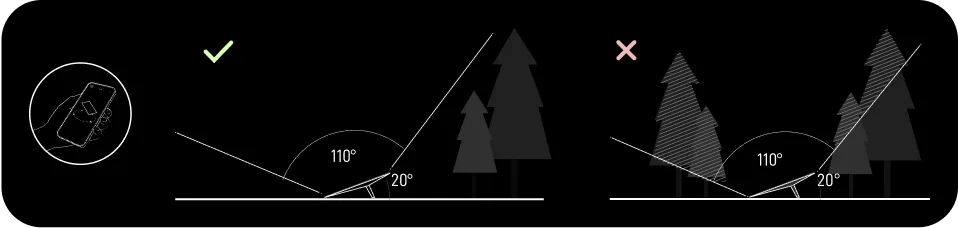
¿Desde ahí se ve cielo abierto, sin árboles ni techos encima?
Levantá el pie de la antena y enchufá el cable largo en la antena, con el seguro hacia arriba, hasta que haga clic. El otro extremo va al puerto con el ícono de antena del router (o de la fuente, si tu kit tiene una caja aparte). Después, la fuente al enchufe.
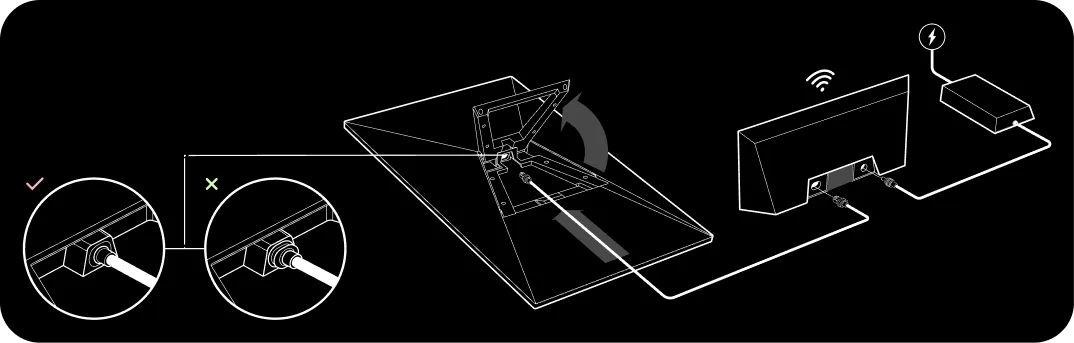
Usá la fuente de 220 V y el cable de 15 m del kit. Levantá el pie y enchufá el cable en la antena a ras, hasta que haga clic. El otro extremo va a la fuente y la fuente al enchufe. La Mini tiene el router adentro: no hay nada más que conectar.
Usá la ficha de 12 V que viene en el kit: enchufala en la toma del encendedor del vehículo y el otro extremo en la antena a ras, hasta que haga clic. Funciona a 12 o 24 V, así que sirve igual en un camión. Dejá el contacto puesto o el motor en marcha para que la toma tenga corriente.
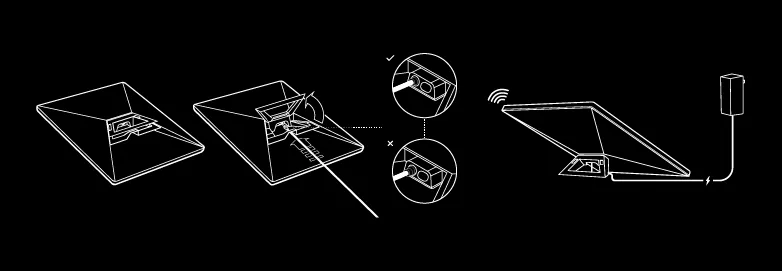
¿El conector entró a fondo, sin la parte plateada a la vista?
La luz del router está abajo o en el frente:
Blanca titilando · Buscando satélites. Esperá.
Blanca fija · Conectado a internet. Se apaga sola después de 1 hora.
Roja · Sin internet. Revisá cable y cielo abierto.
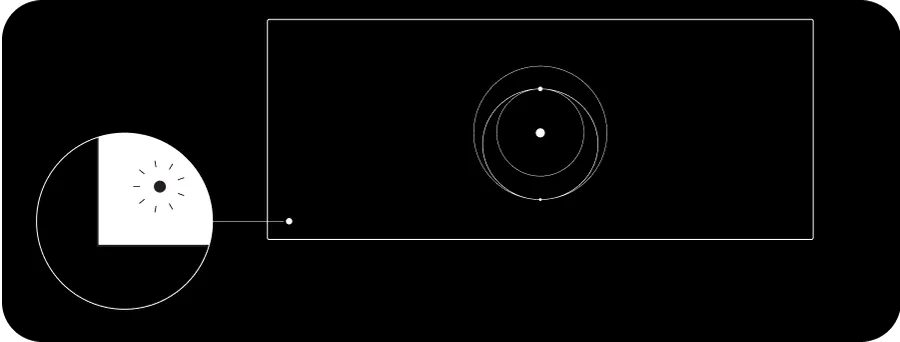
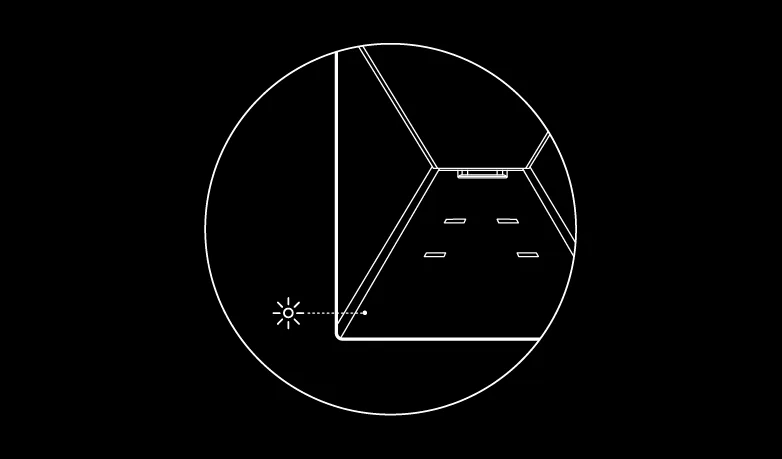
La luz de la Mini está atrás de la antena, en una esquina:
Azul fija · Arrancando (unos 15 segundos).
Azul titilando · Conectada y funcionando. Así queda siempre.
Blanca, roja o amarilla · Error. Desenchufá 10 segundos y probá de nuevo.
¿La luz ya indica conectado?
- 1. Tené la app de Starlink. Si todavía no la tenés, bajala antes (Android / iPhone) con los datos del celular o con tu WiFi de siempre.
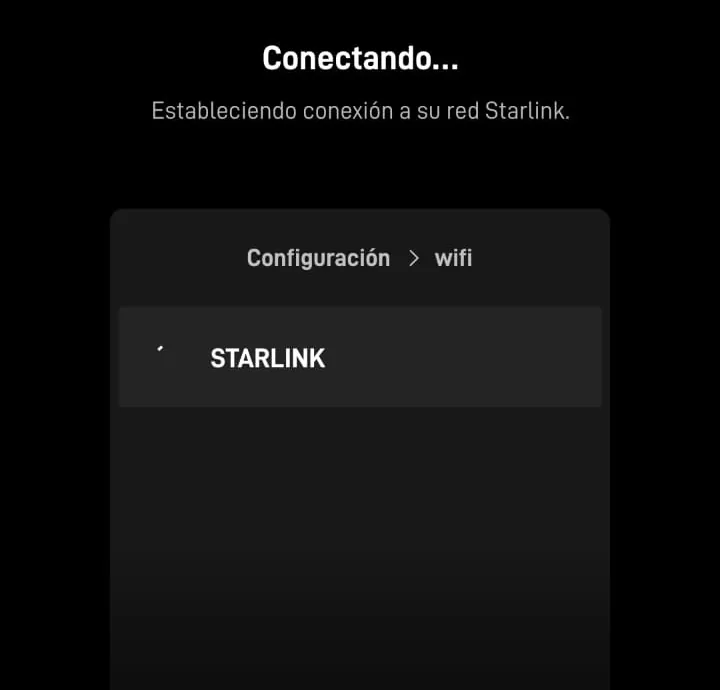
2. Conectá el celular al WiFi STARLINK. Con la antena encendida y la luz de conectada (Paso 3), andá a los Ajustes del celular → WiFi y elegí la red STARLINK. No tiene contraseña.
- 3. Recién ahí abrí la app. Reconoce tu antena y te pide ponerle nombre y contraseña a la red. Elegí los que quieras (la clave, de 8 caracteres o más) y guardá. Si no te lo pide, entrá a Configuración → Router.
- 4. Conectate a tu red nueva. Al guardar, la red STARLINK desaparece y aparece con el nombre que elegiste: es normal. Volvé a Ajustes → WiFi, tocá tu red y escribí tu clave.
¿Ya estás conectado a tu red nueva, con tu clave?
En la app, tocá Buscar obstrucciones y apuntá el celular al cielo desde donde va a quedar la antena. El mapa completo tarda unas horas, pero en minutos ya te avisa si algo tapa la señal.
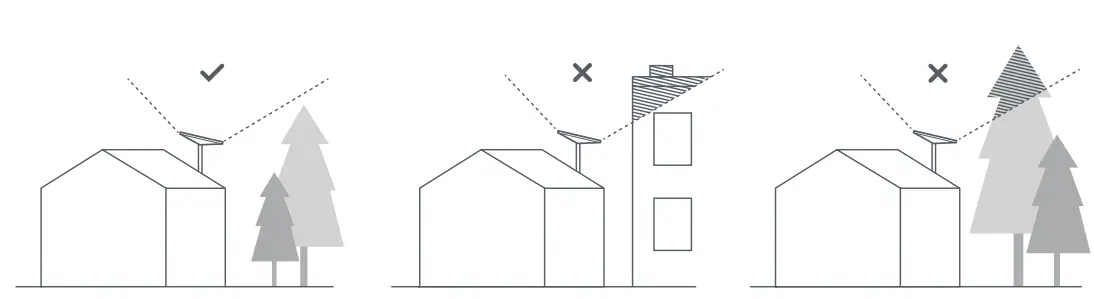
¿La app no muestra alertas de obstrucción ni de antena desalineada?
Tu Starlink está funcionando
Ya tenés internet satelital. Si querés llevarla al campo, alimentarla con batería o montarla en el techo, tenemos los accesorios.
Problemas al instalar Starlink
No aparece la red WiFi STARLINK
Esperá: la primera vez la antena descarga una actualización y puede reiniciarse sola, hasta 20 minutos. Si pasado ese tiempo no aparece, desenchufá, esperá 10 segundos y volvé a enchufar. En routers viejos la red puede llamarse STINKY: es la misma.
¿Cómo le pongo nombre y contraseña al WiFi de Starlink?
Con la app de Starlink, y en este orden. Primero conectá el celular a la red WiFi STARLINK desde los Ajustes del celular (no tiene clave). Recién ahí abrí la app: reconoce la antena y te pide ponerle nombre y contraseña a la red (la clave, de 8 caracteres o más); si no te lo pide, entrá a Configuración → Router. Al guardar, la red STARLINK desaparece y aparece con el nombre que elegiste: volvé a Ajustes → WiFi, tocá tu red nueva y escribí tu clave.
La app de Starlink se queda en "Conectando…"
El celular todavía no está en la red de la antena. Andá a los Ajustes del celular → WiFi, elegí STARLINK y volvé a la app: sigue sola. Si el celular se pasa solo a los datos o a tu WiFi de siempre porque STARLINK no tiene internet, apagá los datos móviles mientras configurás. Si la app te pide permiso de ubicación, aceptalo: en Android lo necesita para ver a qué red está conectado el celular.
La luz del router quedó roja
Roja significa que el router está encendido pero sin internet. Revisá que el cable de la antena esté enchufado a fondo en los dos extremos (no tiene que verse la parte plateada del conector) y que la antena vea cielo abierto. Si sigue roja después de 20 minutos, desenchufá 10 segundos y probá de nuevo.
Tengo internet pero se corta
Los primeros minutos es normal mientras la antena calibra. Si sigue pasando, casi siempre es una obstrucción: árboles, un techo o una pared en el campo de visión. Abrí la app de Starlink y usá la herramienta de obstrucciones; si marca rojo, subí la antena a un lugar más alto.
La app me dice que active el equipo
Todavía no está activado, o lo activaste hace menos de 30 minutos (la app tarda en enterarse). Si no lo activaste, seguí la guía de activación primero. Ir a la guía de activación →
¿Cómo reseteo el equipo a valores de fábrica?
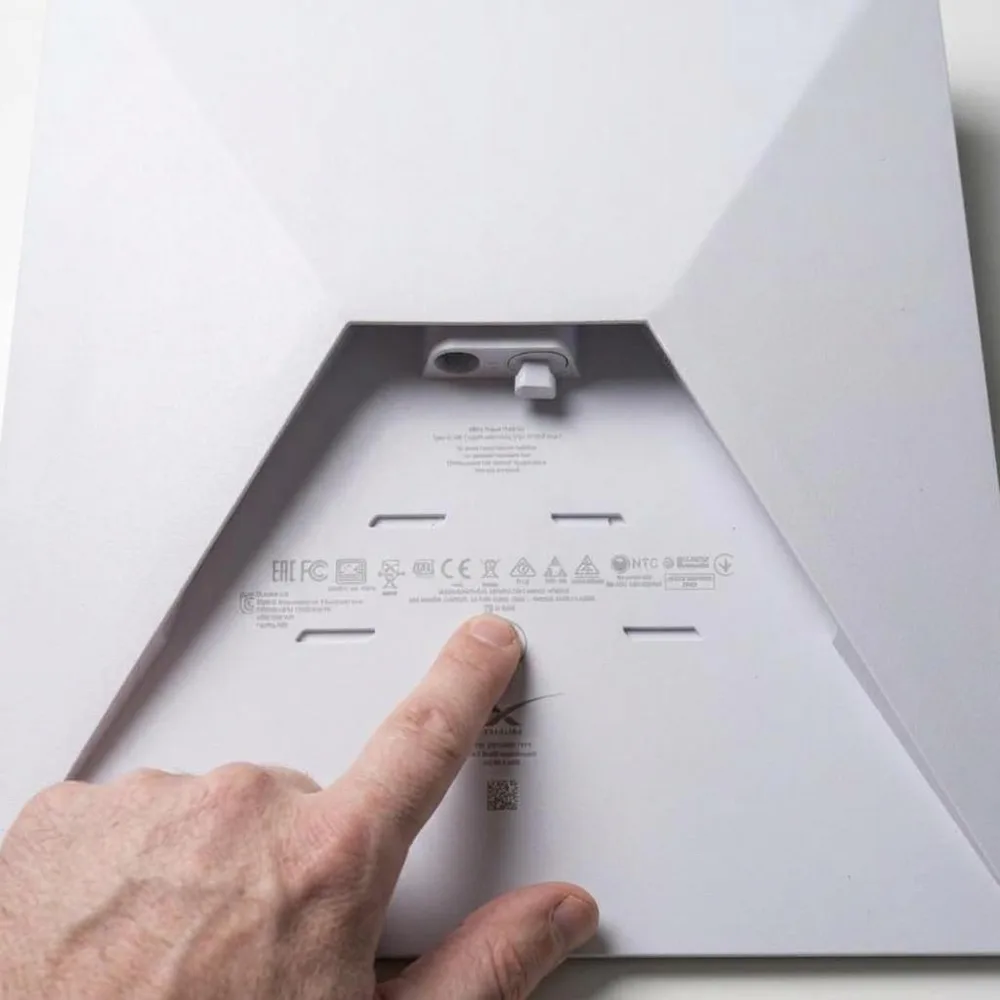
En la Mini, el botón está atrás de la antena, en el centro, marcado con el símbolo circular de reinicio: presionalo firme y mantenelo unos 3 segundos. En el router Standard, buscá el ícono de reset abajo o atrás, presioná hasta sentir el clic y mantené unos 10 segundos; la luz parpadea rápido y se apaga cuando termina. Después la red vuelve a llamarse STARLINK, sin contraseña.
¿Puedo entrar a la configuración sin la app?
Sí. Conectado a la red de Starlink, abrí el navegador y entrá a 192.168.1.1 (o a dishy.starlink.com). Desde ahí podés ver el estado y cambiar el nombre y la contraseña del WiFi.
Quiero montar la antena en el techo o en un poste
Es lo recomendado para dejarla fija y sin obstrucciones. Necesitás un soporte adecuado al modelo (Standard o Mini) y pasar el cable hasta adentro. Tenemos soportes para techo, pared y caño en la tienda. Ver soportes para Starlink →
¿Puedo usar la Starlink Mini en el auto, la camioneta o el camión?
Sí. La Mini funciona a 12 o 24 V: enchufá la ficha de 12 V que viene en el kit en la toma del encendedor y el otro extremo en la antena. Podés llevarla adentro, pegada a un vidrio con un soporte de ventosas (el vidrio deja pasar la señal), o afuera, en el techo, con un soporte magnético o sujeta a una parte fija del vehículo. Muchas tomas de 12 V solo dan corriente con el contacto puesto. Para usarla en movimiento necesitás el plan Itinerante. Ver soportes para vehículo →
¿Puedo usar la Starlink Mini con batería?
Sí. La Mini funciona con 12 a 48 V, así que se alimenta con un powerbank USB-C PD de 100 W o con baterías de herramientas usando un conector adaptador. Es la forma de usarla en el auto, en el campo o durante un corte de luz. Ver conectores y baterías →